
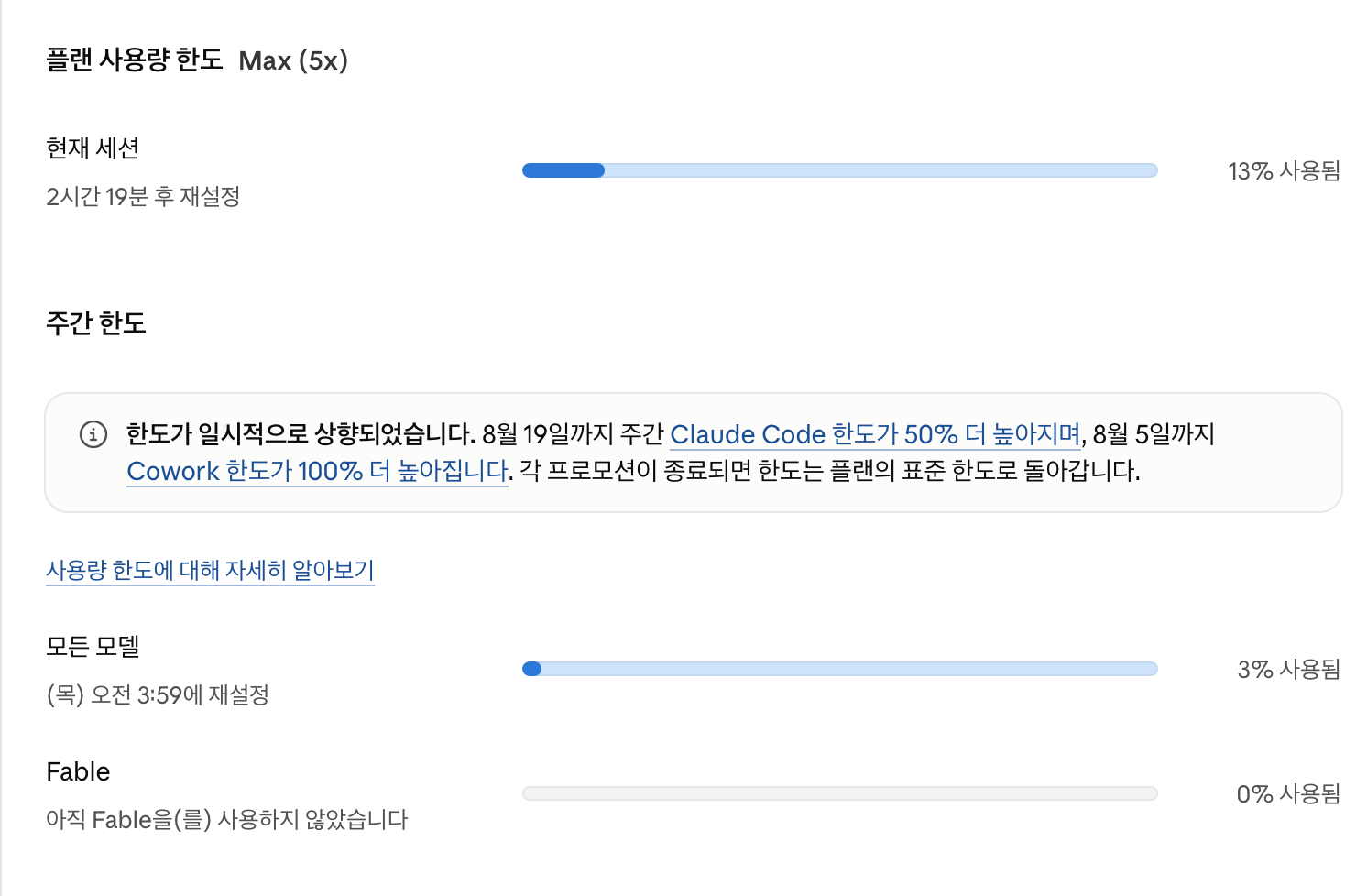
맥스로 갈아타길 잘 했네, 아침에 시간에만 벌써 프로 한도 다 썼네.
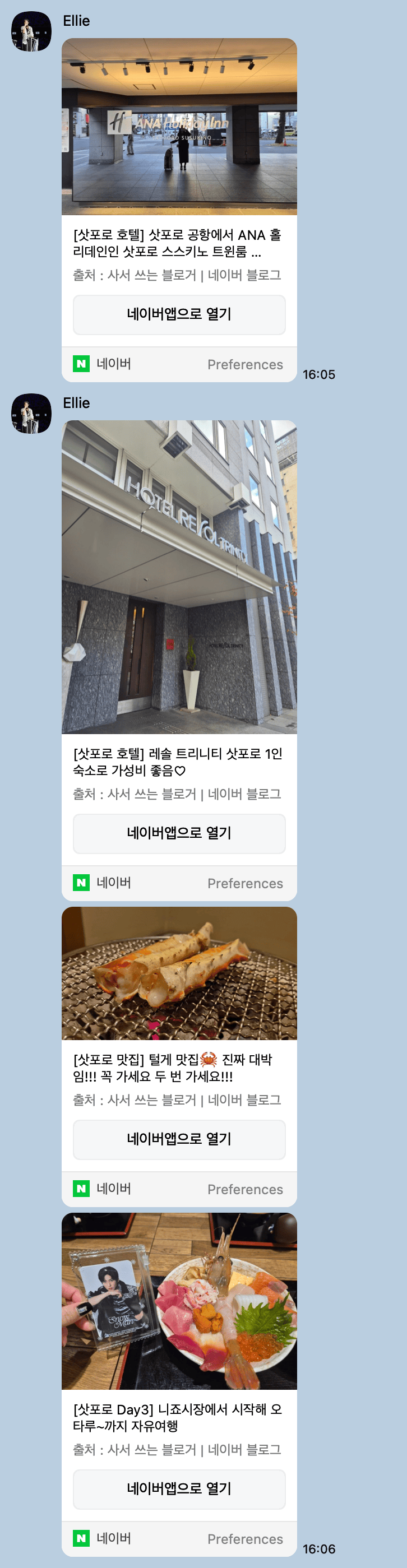
9월에 동생과 삿포로를 가기로 했지만 일정 짜기 매우 귀찮은 관계로 일본 여행 자주 가는 Ellie에게 가본 곳 중 추천할 만한 호텔과 음식점을 물어봤다.
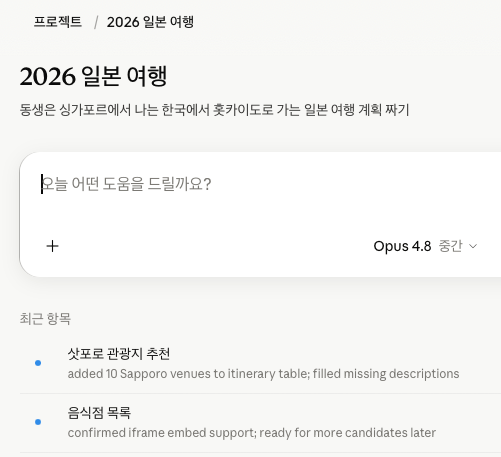
그 리스트를 가지고 클로드에게 정리를 해보라고 했다. 삿포로 대표 관광지도 웹검색 해보라고 시켰다. 대강 굵직굵직한 곳들 몇 곳과 Ellie가 추천하지 않은 내가 좋아할 만한 메뉴의 음식점도 몇 곳 더 추천해 줬다. 구글 평점과 리뷰 개수를 보고 장소들을 확정 후 MD 파일로 정리하라고 시켰다.
정리한 파일은 애플 노트에 넣어 동생과 공유했다.
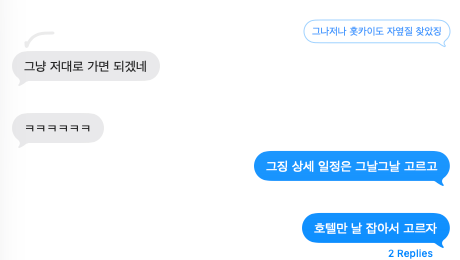
히히히히 이렇게 계획은 다 짰고, 호텔만 고르기로 했다. 진짜 클로드가 너무 좋아. 행복해. 너어어무 좋아~~~~~~~~~~~~~~~~~~
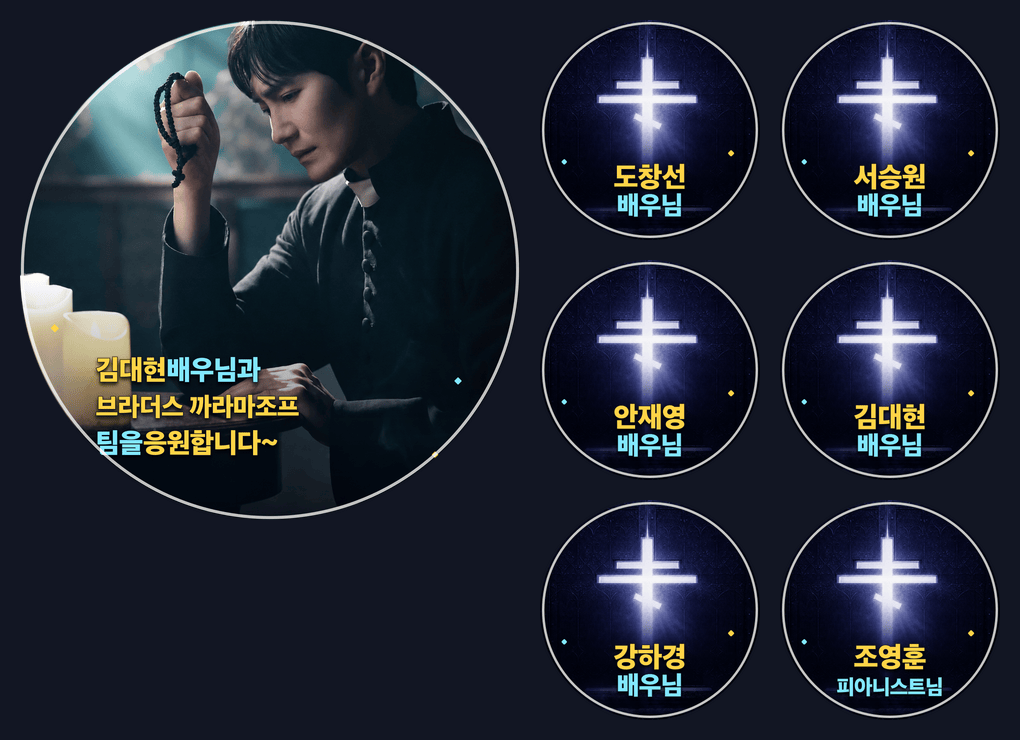
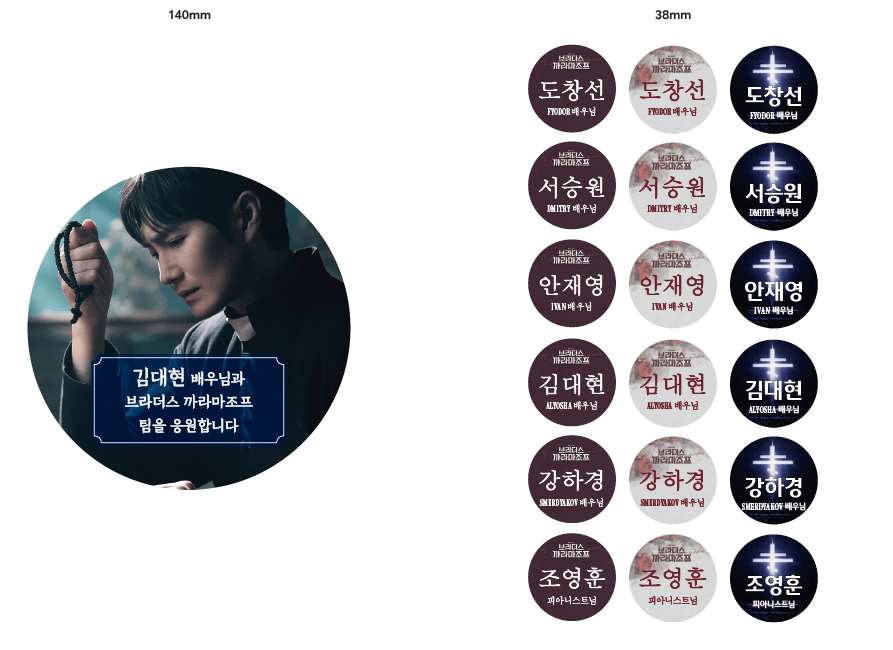
여윽시 디자인은 아직 사람 못 따라가.

알리에서 무료 배송 하려고 3000원 주고 자가점착 매직 손수건을 샀는데 노트와 간단 필기도구 싸서 다니기에 딱이다. 더러는 젖은 우산 싸개용으로도 쓰고, 카메라 렌즈 보호용으로도 쓴다

뭐 활용도는 무궁무진한가 보다. 암튼 잘산템 중 하나.
챗지피티 워크가 새로 생겼지만 아직 쓸 줄 모르고 얼마 전 큰 돈 주고 클로드 맥스로 구독을 업그레이드 했으니 쓸 일 없겠다 싶었지만, 워크에서 Figma 연동을 통한 디자인 자동화를 할 수 있고 Figma에서 랜딩 페이지, 문서, 화면 명세서 등을 제작할 수 있다고 해서 또 아침 출근길부터 클로드 코드를 배우고 있다. 한숨… 세상엔 잼나는 게 너무 많아.
클로드 코워크보다 ChatGPT Work가 더 좋은 이유는?
클로드 코워크보다 ChatGPT Work가 더 좋은 이유는? ChatGPT Work는 Record and Replay 기능으로 반복 업무를 스킬로 자동화하고, GPT Image 2.0 내장으로 시각 자료 제작까지 한 번에 가능해 생산성을 극대화합니다.
목차
2. ChatGPT Work 활용법: 웹 vs 데스크톱 앱 및 기능 상세 분석
2.2. 데스크톱 앱에서의 프로젝트 관리 및 Quick Chat
2.6. Record and Replay를 활용한 자동화 스킬 구축
3. Claude Co-work vs ChatGPT Work 비교 및 결론
3.1. ChatGPT Work의 장점 및 Claude Co-work과의 비교
1. ChatGPT Work 소개 및 핵심 기능 분석
ChatGPT Work는 단순 대화를 넘어 도구 실행과 결과물 제작까지 가능한 실행 중심의 에이전트 모드이다.
1.1. ChatGPT Work의 등장 배경 및 변화
- ChatGPT Work의 출시 및 통합
- 웹 버전과 데스크톱 앱(Codex 앱 포함)이 하나로 통합되어 출시되었다.
- 기존 ChatGPT와의 차이점
- 과거의 채팅 형태 프롬프팅에서 벗어나 코딩 에이전트로서의 도약을 이루었다.
- GPT Image 2.0 내장으로 시각 자료 제작까지 한 번에 가능해 생산성을 극대화한다.
- 일반 직장인 및 사무직 타겟을 대상으로 생태계를 확장하려는 의도가 보인다.
1.2. ChatGPT Work의 주요 기능 및 특징
- 챗(Chat)과 워크(Work) 모드의 분리
- 챗 모드는 단순 대화 및 프롬프트 전달에 그치는 반면, 워크 모드는 프로젝트 선택이 가능하다.
- 프로젝트는 폴더와 유사하며, 특정 맥락의 작업들을 모아 편리하게 관리할 수 있다.
- ChatGPT.com 내 워크는 웹사이트 내 폴더처럼 작동하며, PPT, 워드, HTML, PDF 등 다양한 파일을 저장할 수 있다.
- 강력한플러그인 생태계
- 피그마, 구글 스프레드시트, 구글 슬라이드 등 외부 프로덕트 컨트롤이 가능하다.
- 모델 선택 및 설정
- GPT 5.6 모델 또는 다른 모델을 선택할 수 있다.
- GPT 모델은 루나, 테라, 솔의 3단계로 나뉘며, 출선 수준 설정이 가능하다.
- 워크 모드의 역할 정의
- 질문에 답하는 것을 넘어 도구를 사용하고 결과물을 완성하는 실행 모드이다.
- 대화형 AI에서 작업자로 확장된 모드로, 여러 자료를 읽고 판단하여 결과물을 만드는 작업에 특화되어 있다.
- 여러 자료를 읽고 하나의 결과물로 통합하거나, 문서, 파워포인트 등을 제작할 수 있다.
- 결과물**(Artifacts) 탭의 중요성**
- 모든 대화 흐름과 내용을 바탕으로 산출물을 정확하게 만들어주는 UX가 설계되어 있다.
- 구글 문서, 프레젠테이션, 스프레드시트, 웹사이트 제작 기능을 제공한다.
- 플러그인 연결 및 구글 드라이브 등 외부 맥락 추가를 통해 대화록에서 깊이 있는 내용을 불러올 수 있다.
- 모든 대화 내용이 산출물로 남는다는 점을 지향하며, 기획, 조사, 프롬프팅, 대화 내역을 통해 탐구 후 사이트, 프레젠테이션 등으로 최종 결과물을 만든다.
2. ChatGPT Work 활용법: 웹 vs 데스크톱 앱 및 기능 상세 분석
ChatGPT Work는 웹과 데스크톱 앱 환경에서 각각의 장점을 가지며, 다양한 기능을 통해 업무 자동화를 지원한다.
2.1. 웹 버전과 데스크톱 앱 환경 비교 및 설치
- 웹 버전의 제약 및 데스크톱 앱 추천
- 웹 버전은 로컬 파일 시스템 접근 및 자동 다운로드, 파일 생성 경험이 제한적이다.
- 데스크톱 앱은 로컬 파일 시스템에 접근하여 보고서, 이미지 등을 대량으로 작업하고 저장할 수 있어 권장된다.
- 데스크톱 앱 설치 방법
- ‘ChatGPT 데스크톱’으로 검색하여 다운로드 페이지에서 맥OS 또는 윈도우 버전을 선택한다.
- ChatGPT 데스크톱 앱 다운로드 시 Codex 앱도 함께 다운로드된다.
- 이전에는 별도였던 두 제품이 하나로 통합되었다.
2.2. 데스크톱 앱에서의 프로젝트 관리 및 Quick Chat
- 앱 실행 및 초기 설정
- 다운로드 후 ChatGPT Work와 Codex 탭을 통해 구분하여 사용할 수 있다.
- 폴더 지정이 중요하며, 컴퓨터 안에서 돌아가는 에이전트 설정을 위해 폴더나 프로젝트 지정이 권장된다.
- 같은 폴더 내에서 맥락 안으로 파일을 만들어가는 작업이 중요하다.
- Quick Chat 기능
- ChatGPT Work 작업 중에도 우하단에서 새롭게 뜨는 창을 통해 별도의 대화를 할 수 있다.
- 작업 대기 시간에 다른 질문이나 물어볼 것을 동시에 진행할 수 있어 편리하다.
- Claude Code의 ‘바이더웨이(BTW)’ 기능과 유사한 느낌을 준다.
- 이중 채팅을 통해 작업의 빈 시간을 활용하여 심화된 질문을 진행할 수 있다.
2.3. 프로젝트 생성 및 권한 설정
- 프로젝트 생성 방식
- ‘프로젝트 선택’을 누르면 ‘새 프로젝트’ 또는 ‘기존 폴더 사용’ 옵션이 있다.
- ‘처음부터 시작’ 시 웹사이트와 데스크톱 앱에서 함께 쓸 수 있는 웹 폴더가 생성된다.
- ‘기존 폴더 사용’을 선택하면 로컬 파일에 지정되는 경험을 할 수 있다.
- 전체 액세스 권한 설정
- 승인 요청: 컴퓨터 내부 파일 수정, 권한 조정 시 매번 소통이 필요하여 번거로울 수 있으나 보안 폴더나 민감한 작업에 적합하다.
- 나 대신 승인: 에이전트가 잠재적으로 위험한 작업에 대해서만 승인을 요청하는 모드이다.
- 전체 권한: 인터넷과 컴퓨터의 모든 파일에 제한 없이 액세스할 수 있는 가장 위험한 모드이다.
- 처음 사용 시에는 ‘승인 요청’으로 시작하고, 익숙해지면 ‘전체 권한’으로 설정하는 것을 추천한다.
- 모델은 5.6 솔을 사용하며, 필요에 따라 다른 모델을 선택할 수 있다.
2.4. 플러그인 기반 웹사이트 및 PPT 제작
- ‘**사이트**’ 플러그인을 활용한 웹사이트 제작
- 웹사이트 제작 도구로, DB 및 도메인 세팅 없이 ChatGPT 내에서 직접 호스팅하여 웹사이트를 만들어준다.
- ‘빌더 조쉬에 대해서 조사해 보고 웹사이트를 하나 만들어 줘’와 같은 명령으로 웹사이트 초안을 생성할 수 있다.
- 온라인에 공개된 자료를 기반으로 리서치 후 디자인과 내용을 구성하여 인터랙티브한 웹사이트를 제작한다.
- 영어 기반 웹사이트 디자인은 우수하나, 한국어 환경에서는 자간이나 폰트 배치 등에서 어색함이 있을 수 있다.
- 별도의 경고 문구 없이 공유 가능한 링크가 생성되는 장점이 있다.
- ‘프레젠테이션스’ 플러그인을 활용한 PPT 제작
- PPT를 직접 만들어주는 도구로, 다양한 템플릿을 미리 보고 선택할 수 있다.
- ‘빌더 조쉬에 대해서 조사해 줘’와 같은 명령과 함께 GPT Image 2.0을 활용하여 장표 내용 기반의 이미지를 생성하고 삽입할 수 있다.
- GPT Image 2.0을 병렬로 사용하면 별도의 이미지 리서치 없이도 PPT의 퀄리티를 높일 수 있다.
- 제작된 PPT는 미리 보기로 확인할 수 있으며, 도식화된 이미지가 포함된 것을 볼 수 있다.
- AI 네이티브 전환의 출발점으로, 이미지가 포함된 풍부하고 퀄리티 있는 PPT 제작이 가능하다.
2.5. 스킬 및 템플릿 제작
- 스킬(Skill)의 개념
- 반복적인 업무를 모듈화된 프롬프트를 통해 저장하고 필요할 때마다 꺼내 쓰는 매뉴얼과 같다.
- 같은 품질로 반복 업무를 실행하게 하는 것이 핵심이며, 퀄리티 편차를 보정해준다.
- 템플릿 크리에이터를 활용한 PPT 디자인 템플릿 제작
- 핀터레스트 등에서 디자인 이미지를 복사하여 템플릿 참조 파일로 사용한다.
- ‘템플릿 크리에이터’ 플러그인을 사용하여 이미지 기반의 PPT 템플릿을 만들 수 있다.
- 완성된 템플릿은 재사용 가능하며, 보고서 방향만 입력하면 해당 디자인 기반의 PPT가 완성된다.
- 마음에 드는 이미지를 템플릿으로 만들어 재사용하는 것이 편리하다.
2.6. Record and Replay를 활용한 자동화 스킬 구축
- Record and Replay기능 소개
- 최대 30분까지 반복적인 작업 과정을 녹화하고, LLM이 이를 해석하여 스킬 파일로 만들어 반복 수행하게 해준다.
- X(트위터), 링크드인 포스팅 등 반복적인 컴퓨터 작업을 자동화할 수 있다.
- LLM에게 학습시켜 스킬로 만들고 다양한 자동화를 수행할 수 있다.
- Record and Replay 실습 (X 포스팅 자동화)
- 플러그인 설치 후 ‘Record my work flow and turn it into a reusable skill’을 선택한다.
- 녹화 시작 후 X.com에 접속하여 게시물 내용을 작성하고 포스팅하는 과정을 녹화한다.
- 녹화 종료 후 핵심 흐름(크롬에서 X 열기, 게시물 입력, 포스트 개시)을 정확하게 해석한다.
- ‘X 오토 포스터’와 같은 개인 스킬 구조를 생성하고 검증한다.
- 생성된 스킬을 통해 주제만 입력하면 X에 자동으로 포스팅하는 것이 가능하다.
- ‘오늘 날씨 포스팅’과 같은 명령으로 스킬을 실행하면, 웹 검색, 날씨 조사 후 작성창에 입력 및 게시까지 자동으로 진행된다.
- X뿐만 아니라 링크드인, 스레드 등에도 동시 다발적으로 게시물을 자동화할 수 있다.
- 정기적인 게시물 발행 시 승인 절차 없이 스스로 진행하도록 자동화할 수 있다.
2.7. 플러그인 생태계 및 외부 앱 연동
- 플러그인 생태계 개요
- Codex의 플러그인을 그대로 가져와 매우 많은 수의 플러그인을 제공한다.
- 플러그인마다 활용 방법과 진행 영역이 다르므로, 사용하는 앱별로 가능한 것을 확인하는 것이 좋다.
- 약 1천 개에 가까운 앱을 지원하며, Claude의 플러그인이나 커넥터보다 더 많은 앱을 지원하는 것으로 보인다.
- Figma 연동을 통한 디자인 자동화
- 디자이너는 Figma 플러그인을 주로 사용하며, 앱과 스킬이 묶음 형태로 제공된다.
- 플러그인은 앱 커넥터와 스킬이 결합된 패키지 파일이다.
- Figma에서 랜딩 페이지, 문서, 화면 명세서 등을 제작할 수 있다.
- ‘랜딩 페이지 하나 제작해 주고 문서 하나 제작해 줘’와 같은 명령으로 결과물을 얻을 수 있다.
- 테스트로 제작된 랜딩 페이지는 디자인이 좋다고 보기는 어렵지만, 레퍼런스 이미지를 잘 주는 것이 중요하다.
- 채봇 관련 디자인을 여러 가지로 제작하거나 화면 명세서(화면 설계서)를 자동 생성할 수 있다.
- Gmail 연동을 통한 메일 자동화
- Gmail 플러그인을 연동하여 답장하는 메일을 알려주고 답장 초안을 작성할 수 있다.
- 초안만 작성하고 실제 발송은 하지 않도록 설정할 수 있다.
- 받은 편지함 대화 흐름을 확인하고 우선 답장 대상 메일을 파악하여 초안을 검토할 수 있다.
- 예약 기능을 통해 매일 아침 특정 시간에 이메일 답장을 자동으로 수행하도록 설정할 수 있다.
- 프로젝트로 세팅하면 컴퓨터를 켜지 않아도 인터넷 웹상에서 반복 주기 작업을 자동으로 수행할 수 있다.
3. Claude Co-work vs ChatGPT Work 비교 및 결론
3.1. ChatGPT Work의 장점 및 Claude Co-work과의 비교
- ChatGPT Work의 전반적인 평가
- 안정적이고 매끄러운 UX를 제공하며, Quick Chat, 플러그인, 스킬 구분이 명확하여 초심자도 쉽게 이해하고 활용할 수 있다.
- 브라우저 컨트롤 및 사용량
- 브라우저 컨트롤 속도가 빠르며, 쿠팡 쇼핑 자동화 등도 가능하다.
- 사용량 한도가 넉넉하여 Claude Co-work보다 가성비와 안정성이 뛰어나다고 평가된다.
- 개인적인 활용 전략
- 두 도구 모두 사용하고 있으며, ChatGPT Work는 GPT Image 2.0, 스킬 자동화, Record and Replay 기능 활용 시에 주로 사용한다.
- Claude는 기존에 사용하던 프로젝트와 맥락이 있는 경우에 활용한다.
- 이번 주에 하나만 직접 자동화해보는 것을 추천한다.
3.2. 마무리 및 향후 계획
- 영상 내용 요약 및 감사 인사
- ChatGPT Work를 깊게 둘러본 영상으로, 도움이 되었기를 바란다.
- 앞으로도 빌더 조쉬에서 좋은 내용으로 찾아뵙겠다고 약속한다.
- 구독과 좋아요를 부탁하며 다음 영상에서 만날 것을 기약한다.
아픈 며칠 동안 커피를 안 마셨더니 월요일 화요일 아침에 디카페인 커피만 마셔도 하루가 잘 돌아간다. 게다가 이젠 아프지도 않으니 잘 때도 새벽에 깨지 않고 잘 잔다. 밤에 잠을 못 자진 않아서 카페인에 큰 영향 받지 않는다고 생각했는데 의외로 영향 받고 있었나 보다. 앞으로 디카페인으로 간다.

다른 애들은 모두 팀즈로 나에게 이런 요청을 하는데 예만 카톡으로 메시지를 보낸다. 나는 카톡을 쓰지 않기 때문에 이 메시지도 수요일 아침에나 확인했다. 어쩐지 월요일에 간당간당하게 오더라.
얘는 대체 왜 남들이 하지 않는 짓을 할까? 카톡을 보냈으면 팀즈도 보낼 것이지 멍청하게.
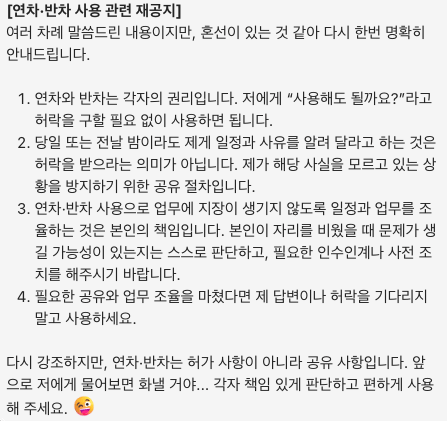
얘들아 제발 나에게 써도 될까요? 라고 묻지 말라고. 내가 안 된다고 하면 그게 노동법 위반이라고. 나이가 몇인데 아직도 허락 맡고 앉았어… 쓰… 애들이 착해도 화가 나. 적당히 착하라고 좀. 등쳐먹기 겁나 쉽게…

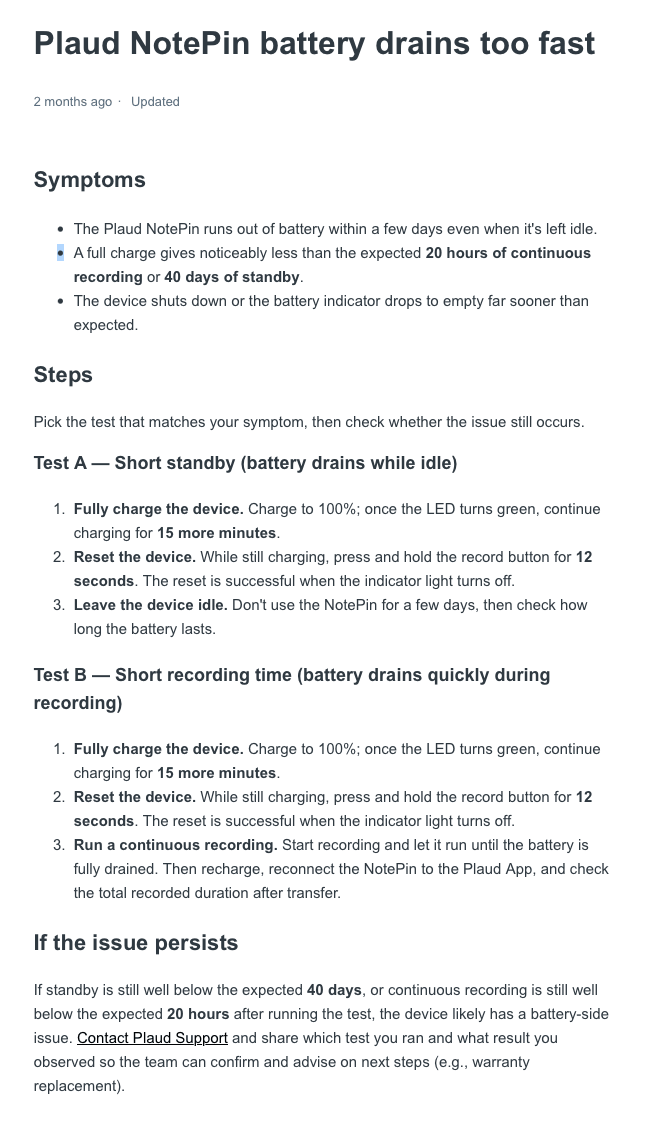
플라우드에 방전 문제를 문의했다. 초반 AI가 응대를 잘 하더니 사람으로 넘어가자 병목이 생기기 시작했다. 대답이 매우 느려졌다. 번역도 매끄럽지 않아 좀 짜증이 났다. 에스컬레이션이라고 하면 일반인은 어떻게 알아들어… 쯧.

실잠자리가 날아다닌다. 아이 귀여웡. 잡는데 도망갈 생각도 안하고 사진 찍고 다시 벽에 붙여줘도 아무날이기도 그대로 붙어 ㅇ있디 ㅋㅋㅋㅋ

어찌나 피곤하고 정신없는지 헤어 오일 손에 발라 얼굴에 치덕치덕… ㅡ.,ㅜ 세수 두번하고 출근쓰…
ㅎㅈ이 때문에 빡쳐서 햄버거 먹는다 ㅅㅂ

라면서 와퍼 주니어도 아니고 와퍼를 시켰는데…

라고 해서 반도 못 먹고 가방에 쑤셔넣고 헬스장으로 와다다다… 소화불량 걸릴 뻔

자화자찬하련다. 나란 새끼 졸라 잘났어.

문어 괄사로 계란 깨먹기 좋구만.

내 외출 취향이란 남색, 블랙, 기계 ㅋㅋㅋㅋ 카메라 키지도 않으면서 꼭 들고 다님.

행복하다… 그랬는데 저녁에 탈 남 ㅜㅜ
댓글 남기기